Showing posts with label TIK. Show all posts

Cara Menampilkan Keyboard Layar di Windows XP, 7, 8

On Screen Keyboard / keyboard layar, ya begitulah orang menyebutnya. Keyboard layar memang identik dengan gadget-gadget layar sentuh, namun walaupun PC / laptop Anda tidak layar sentuh, itu tidak masalah bagi Anda, Anda dapat menampilkannya di OS yang Anda gunakan termasuk windows XP, 7, dan 8. Anda dapat menggunakan keyboard layar dengan mengkliknya dengan mouse. Keyboard layar ini mempunyai kegunanaan yaitu jika salah satu tombol keyboard Anda rusak, Anda tidak perlu membeli keyboard baru. Namun, cukup dengan menggunakan layar keyboard saja. Fungsinya juga sama dengan keyboard seperti biasanya.

Oke langsung saja, mari simak tutorial dibawah ini dengan seksama.

Menampilkan Keyboard Layar di Windows 8

Cara I:
  1. Buka desktrop, dan arahkan kursor Anda ke pojok kanan bawah. Kemudian pilih Search.

  2. Ketik "OSK" dan klik 2x pada icon On Screen Keyboard.

  3. Selesai. Hasilnya seperti gambar dibawah.

Cara II:
  1. Buka desktop.
  2. Tekan tombol Windows + R. Selanjutnya akan muncul sebuah jendela kecil dan ketik "OSK" → OK.
  3. Selesai. Hasilnya seperti gambar dibawah.


Cara Menampilkan Keyboard Layar di Windows XP dan 7

Cara untuk menampilkan keyboard layar di windows XP dan 7 yaitu sama dengan cara II diatas.
  1. Buka desktop.
  2. Tekan tombol Windows + R. Selanjutnya akan muncul sebuah jendela kecil dan ketik "OSK" → OK.
  3. Selesai. Hasilnya seperti gambar dibawah. (Maaf ya saya nggak punya screen shot OSK di Windows 7) :D.

    OSK di Windows XP
Sekian postingan kali ini, semgoga bermanfaat dan semoga berhasil ya :)

Cara Menonaktifkan ESET NOD32 Antivirus

  1. Pertama, buka system "Notification Area" sobat.
  2. Kedua, cari icon ESET NOD32 Antivirus
  3. Ketiga, klik kanan pada icon ESET NOD32 Antivirus lalu pilih "Disable antivirus and antispyware protection" .
  4. Klik "Yes" jika ada notice seperti gambar dibawah.
  5. Jika ESET NOD32 Antivirus menjadi berwarna merah, itu pertanda bahwa sobat sudah berhasil menonaktifkannya.
  6. Selesai. ESET NOD32 Antivirus sekarang sudah non-aktif, namun jika sobat mematikan komputer sobat, maka ESET NOD32 Antivirus akan berjalan aktif lagi. Dan apabila sobat ingin menonaktifkannya kembali, ulangilah langkah-langkah diatas.
Semoga bermanfaat :)

Klik disini untuk melihat Cara Menonaktifkan Windows Defenfer
Klik disini untuk melihat Cara Menonaktifkan Anti Virus Smadav

Cara Menonaktifkan Anti Virus SMADAV

  1. Pertama, buka Anti Virus SMADAV sobat
  2. Kedua, klik menu "Protection"

  3. Ketiga, klik "Disable"

  4. Selesai
Mudah  bukan? Hehehe. Semoga bermanfaat ya :)

Klik disini untuk melihat Cara Menonaktifkan Windows Defender
Klik disini untuk melihar Cara Menonaktifkan Eset NOD32 Anti Virus

Cara Menonaktifkan Windows Defender

    1. Pertama, buka terlebih dahulu Windows Defender sobat
    2. Kedua, klik menu "Settings"

    3. Ketiga, hilangkan centang pada tulisan "turn on real-time protection (recommended)" seperti gambar dibawah

    4. Yang terakhir, klik  "Save changes"


      Sekian terima kasih, semoga bermanfaat ya :)
    Klik disini untuk melihat Cara Menonaktifkan Anti Virus Smadav
    Klik disini untuk melihat Cara Menonaktifkan Eset NOD32 Anti Virus

    Cara Membuat Email di Yahoo


    1.   Buka halaman Yahoo Indonesia (klik disini)
    2.   Klik "Buat Account"


    3.   Isi data-data diri sobat dengan benar (jika sobat tidak punya nomor hp dan email alternatif tidak usah
          diisi tidak apa-apa) dan klik "Buat akun saya"


    4.   Pilih pertanyaan rahasia sobat sesuai keinginan sobat dan klik "Selesai"


    5.   Lalu klik "Persiapan Awal"

    6.   Klik "Mail" pada sisi kiri sobat


    7.   Nah sekarang email di Yahoo sobat sudah jadi :D


    Semoga bermanfaat :)

    Cara Membuat Email di Gmail

    Cara membuat email di gmail - Nah bagi kalian yang masih bingung cara membuat email di gmail, perlu kalian simak yang dibawah ini:


    1.   Buka halaman Gmail (klik disini)
    2.   Klik "BUAT AKUN" di pojok kanan atas


    3.   Isi data-data diri sobat dengan benar (untuk "Alamat email Anda saat ini" tidak usah diisi tidak
          apa-apa)


    4.   Centang tulisan "Saya menyetujui Persyaratan Layanan dan Kebijakan Privasi Google" dan klik
          "Langkah berikutnya"

    5.   Pilih "Pesan teks (SMS)" saja agar lebih mudah dan klik "Lanjutkan"


    6.   Pihak Google akan mengirim kode verifikasi ke nomor hp sobat, jika sms dari Google sudah
          masuk langsung saja ketik di kolom kode verifikasi yang sudah disediakan dan klik "Lanjutkan"


    7.   Klik saja "Langkah berikutnya"


    8.   Terakhir, klik "Lanjutkan ke Gmail"


    9.   Nah sampai disini akun email sudah jadi. Sobat sekarang bisa saling mengirim pesan antar teman ataupun
          untuk mengirim tugas sekolah ke guru sobat.


    Semoga bermanfaat :)

    Kecepatan Akses Internet

    1. Dial up dengan PSTN (Public Switch Telephone Network)
      - Sambungan telepon
      - Kecepatan 56 Kbps
    2. ADSL (Asymetric Digital Suberiber Line)
      - Sambungan telepon
      - Spliter pemsisah saluran telepon dalam modem. Contoh Speedy 512 Kbps.
    3. GPRS (General Packet Radio Service)
      - Menggunakan gelombang radio
      - Aplikasi pada HP
      - Kecepatan 56 Kbps sampai 115 Kbps
    4. 3G (Third Generation Technology)
      - Telepon nirkabel (tanpa kabel) atau wireless
      - Kecepatan akses 2 Mbps dalam kondisi statis
    5. WiFi (Wireless Fidelity)
      - Frekuensi tinggi 2,4 Ghz
      - Nirkabel
      - Gelombang radio - jangkauan 100 meter
    6. Wireless Broadband
      - Nirkabel
      - Jangkauan 1 km, bisa dikirim dalam kecepatan 60 km/jam, kecepatan 50 Mbps
    7. LAN (Local Area Network)
      - Banyak digunakan di perusahaan, kampus, warnet
      - Server dihubungkan ISP melalui kabel telepon atau antena
      - Antar komputer menggunakan kartu LAN (LAN Card)
      - Kecepatan akses sampai 1000 Mbps
    8. TV Kabel
      - Cocok untuk kalangan rumah tangga
      - Bebas gangguan sibuk
      - Menggunakan Internet Card
      - Kecepatan 27 Mbps down stream. 2,5 Mbps up stream

    Apa itu Wireless?


    Wireless merupakan jaringan tanpa kabel yang menggunakan udara sebagai media transmisinya untuk menghantarkan gelombang elektromagnetik. Perkembangan wireless sebenarnya telah dimulai sejak lama dan telah dibuktikan oleh para ilmuwan dengan penemuan radio dan penemuan radar. Kemudian dengan perkembangan  kebutuhan informasi bagi manusia, maka penggunaan wireless semakin banyak dan tidak hanya untuk penggunaan radio dan radar saja. Wireless merupakan layanan internet yang menggunakan teknologi tanpa kabel. Layanan ini mempunyai keuntungan terkoneksinya komputer pengguna dengan jaringan global internet 24 jam dalam 7 hari seminggu. Selain itu, biaya yang ditagihkan  hanya biaya koneksi internet saja, tidak dengan biaya telepon.

    Istilah-Istilah E-Mail


    Istilah-istilah yang sering digunakan dalam menggunakan email adalah:
    1. Sign Up
      Mendaftarkan diri (menjadi member).
    2. Sign In
      Pemilik e-mail dapat masuk ke e-mailnya sendiri apabila sudah terdaftar (menjadi member).
    3. Compose
      Menulis surat baru.
    4. Inbox
      Surat yang masuk ke pemilik e-mail.
    5. To
      Surat akan dikirim ke alamat e-mail yang dituju.
    6. CC
      Surat dikirim secara berantai ke alamat lain.
    7. BCC
      Surat dikirim ke alamat yang dituju tanpa memberi tahu pemilik alamat yang tercantum di CC.
    8. Draft
      Surat yang ditulis tapi belum dikirim.
    9. Sent
      Surat yang terkirim.
    10. Spam
      Surat yang berisi kata-kata yang tidak baik atau mengganggu.
    11. Reply
      Membalas surat yang diterima.
    12. Trash
      Melihat e-mail yang telah dihapus.
    13. Bulk
      Melihat e-mail yang dicurigai sebagai spam.
    14. Forward
      Meneruskan surat yang diterima untuk disampaikan kepada orang lain.
    15. Attachment
      Fasilitas pada sebuah program e-mail baik program komputer maupun webmail yang dapat digunakan untuk mengirim file, atau gambar, yang diikutsertakan pada e-mail yang akan dikirim.

    Perangkat Jaringan Komputer

    Perangkat-perangkat sebuah jaringan komputer adalah sebagai berikut:
    • Server
      Komputer server umumnya mempunyai sistem operasi, aplikasi, dan database yang menyediakan layanan kepada komputer-komputer lain dalam jaringan (client).
    • Client
      Komputer yang digunakan untuk melakukan pengolahan data yang diambil dari server.
    • Kartu Jaringan (LAN Card)
      LAN Card adalah perangkat kerasjaringan yang dipasangkan di motherboard komputer yang ada di jaringan (baik server maupun client).
    • Hub
      Hub berfungsi untuk membagi sinyal data dari LAN Card atau dari server ke beberapa client, juga sebagai penguat sinyal.
    • Kabel dan Konektor
      Adalah kabel jaringan untuk menghubungkan satu komputer dengan komputer yang lain.
    • Repeater
      Berfungsi untuk memperkuat sinyal di jaringan.
    • Bridge
      Adalah perangkat jaringan untuk menghubungkan sebuah jaringan (LAN) dengan jaringan yang lain.
    • Router
      Berfungsi untuk mengatur aliram data dari satu jaringan ke jaringan yang lain agar arus data dari satu LAN tidak bercampur baur dengan arus data dari LAN yang lain.
      Ada dua jenis router, yaitu:
      - Router dedicated (Router keluaran pabrik)
      - Router PC (Komputer PC yang dibuat menjadi router)

    Semoga bermanfaat sobat ..

    Cara Memindahkan Presentasi dari MS Power Point ke MS Word

    Ketika presentasi Power Point sobat sudah jadi dan ingin dipindahkan ke MS Word atau mengubah file MS Power Point menjadi MS Word, berikut ini caranya:
    1. Pada saat di MS Power Point, klik Office Button (di pojok kiri atas sobat)
    2. Pilih Publish
    3. Klik Create Handouts in Microsoft Office Word
    4. Lalu selanjutnya sobat akan dihadapkan pada sebuah kotak yang berjudul Send to Microsoft Office Word seperti dibawah ini, dan sobat bisa memilih format yang ada pada kotak itu sesuai keinginan sobat.

    5. Klik Ok

    Contoh:
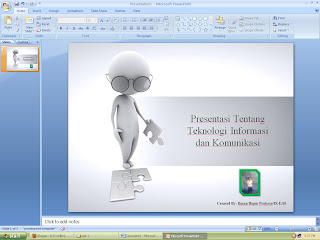
    Ketika masih di Power Point bentuknya masih seperti gambar dibawah ini kan sobat

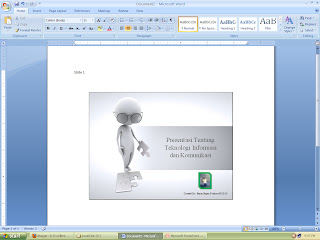
    Nah waktu udah dipindah ke MS Word bentuknya seperti gambar dibawah ini (ini menggunakan format Notes below slides)

    Sekian dulu, semoga bermanfaat ..

    Beberapa Istilah Lain Dari Internet

    1. World Wide Web (WWW)
      Web adalah bagian multimedia dari internet dan dari jutaan halaman web (web page). Untuk melihat web dapat digunakan Web browsing seperto internet explorer.
    2. Hypertext Markup Language (HTML)
      HTML adalah susunan bahasa pemrograman internet yang digunakan untuk membuat halaman web (web page).
    3. E-mail (Eleltronic Mail)
      E-mail adalah proses surat menyurat yang dilakukan dalam internet. Surat tersebut bisa berupa text atau file.
    4. Chatting
      Chatting adalah suatu fitur dalam internet untuk berkomunikasi dengan sesama pemakai internet yang sedang online
    5. LAN
      Local Area Network yaitu jaringan komputer yang saling berkomunikasi dalam area tertentu.
    6. WAN
      Wide Area Network yaitu jaringan komputer yang saling berkomunikasi antar benua melewati batasan geografis negara.
    7. MAN
      Metropolitan Area Network, yaitu jaringan komputer dengan jangkauan geografis antara 10 km sampai dengan 50 km.
    8. HTTP
      Hypertext Transfer Protokol, adalah protokol yang berfungsi untuk mendefinisikan dan menjelaskan bagaimana server dan client berinteraksi dalam mengirim dan menerima dokumen berupa web.
    9. TCP/IP
      Tansmission Control Protokol / Internet Protokol, yaitu protokol yang terdiri dari sub protokol yang beroperasi pada lapisan yang berbeda.
    10. URL
      Uniform Resource Locator, adalah sebuah alamat di dalam internet yang terdiri dari 2 bagian yaitu pengenal protokol dan pengenal domain.
    11. FTP
      File Transfer Protokol, yaitu salah satu protokol yang dipergunakan untuk mengirim berkas antara 2 komputer.
    12. Connect
      Menghubungkan dengan internet.
    13. Disconnect
      Untuk memutuskan hubungan dengan internet (tidak terhubung).
    14. Netter
      Kumpulan atau organisasi para penjelajah (pengguna internet).
    15. Surfing
      Menjelajahi dunia maya (internet)
    16. On-Line
      Hubungan langsung secara terus menerus.
    17. Dial
      Saluran telepon yang digunakan untuk menghubungkan komputer melalui ISP (Provider).
    18. Newsgroup
      Newsgroup adalah aplikasi internet untuk berkomunikasi satu sama lain dalam sebuah forum. Newsgroup kemungkinan untuk menyampaikan informasi dengan cepat kepada orang-orang yang tergabung dalam sebuah kelompok.
    19. Internet Relay Chat (IRC)
      IRC adalah aplikasi internet untuk bisa bercakap-cakap (dalam bentuk teks) di internet, istilah lainnya adalah chatting.
    20. Telnet
      Telnet adalah aplikasi internet untuk mengakses komputer yang letaknya jauh dengan ketentuan tertentu.
    21. Gopher
      Gopher adalah aplikasi untuk mencari informasi  (dalam bentuk teks) yang ada di internet.
    22. Packet Internet Gopher (Ping)
      Ping adalah sarana untuk mengetahui/mengecek apakah komputer kita terhubung (terkoneksi) dengan komputer lain di internet yang dilakukan dengan cara mengirim sejumlah paket data.
    23. Browsing adalah menelusur internet secara langsung.
    24. Browser adalah singkatan untuk istilah Web Browser. Browser adalah sebuah program yang digunakan untuk mengakses World Wide Web (atau internet), dan fasilitas lainnya. Saat ini terdapat sejumlah browser yang populer, seperti Internet Explorer, Netscape Navigator, Opera dan Mozilla.
    25. Teleconference adalah pertemuan yang dilakukan oleh dua orang atau lebih yang dilakukan melewati telefon atau koneksi jaringan. Pertemuan tersebut hanya dapat menggunakan suara (audio conference) atau menggunakan video (video conference) yang memungkinkan peserta konferensi saling melihat. Dalam konferensi juga dimungkinkan menggunakan whiteboard yang sama dan setiap peserta mempunyai kontrol terhadapnya, juga berbagai aplikasi. Produk yang mendukung teleconference pertama melalui internet adalah NetMeeting yang dikeluarkan oleh Microsoft.
    26. Spam merujuk kepada praktek pengiriman pesan komersial atau iklan kepada sejumlah besar news group atau email yang sebetulnya tidak berkeinginan atau tidak tertarik menerima pesan tersebut.
    27. Mailing List adalah fasilitas email internet, dimana pemakai dapat mendaftarkan diri ke suatu dafar pengiriman E-mail untuk suatu topik tertentu, sehingga pemakai akan secara otomatis mendapatkan kiriman E-mail setiap anggota Mailing List Manager.
    28. E-coomerce (electronic commerce) adalah bisnis yang transaksinya dilakukan dengan bantuan jaringan komputer secara online. Transaksi tersebut adalah penjual dan pembelian barang dan jasa serta pembayaran yang dilakukan melewati komunikasi digital. Teknologi yang digunakan antara lain adalah internet dan electronic data interchange (EDI).
    29. E-mail (electronic mail) adalah pesan elektronik yang dikirim dari komputer seorang pengguna ke komputer lainnya. E-mail dapat dikirimkan melalui local are network (LAN) atau internet. Kalau dahulu, data yang dikirim hanya berupa teks, sekarang dengan email dapat berisi gambar, suara, dan bahkan klip video.
    30. ASP (Active Server Pages) adalah spesifikasi untuk membuat halamanWeb dinamis menggunakan ActiveX script. Sewaktu browser membuka halaman ASP, server Web membuat halaman dengan kode HTML dan mengirimkannya kepada browser.
    31. ADSL - Asymetric Digital Subscriber Line. Sebuah tipe DSL dimana upstream dan downstream berjalan pada kecepatan yang berbeda.
    32. Anonymous FTP - Situs FTP yang dapat diakses tanpa harus memiliki Login tertentu.
    33. Bandwidth: besaran yang menunjukkan seberapa banyak data yang dapat dilewatkan dalam koneksi melalui sebuah network.
    34. Banner: adalah media informasi dalam bentuk image atau gambar untuk menayangkan iklan bergambar pada sebuah webpage.
    35. GGI/Perl: bahasa komputer yang digunakan untuk membuat program interaktif di dalam sebuah webpage. Dikembangkan oleh pemakai komputer UNIX atau LINUX.
    36. Chat: adalah sebuah program yang diterapkan dalam sebuah jaringan komputer (termasuk internet) yang digunakan oleh user untuk mengirim dan menerima pesan dalam bentuk tulisan (ketik) secara realtime (idealnya tidak ada waktu tunggu).
    37. Chatting: istilah khusus yang digunakan untuk melakukan interaksi di program chat.
    38. Client: adalah sebuah komputer yang bertugas menerima data dan informasi yang telah diolah oleh Server yang diperlukan oleh user. Client biasanya dikendalikan atau digunakan oleh seorang user.
    39. Dial-Up: adalah jenis koneksi internet dengan menggunakan jaringan telepon.
    40. Dial-Up Networking: adalah fasilitas network yang dimliki oleh sistem operasi Microsoft Windows yang dapat digunakan untuk melakukan koneksi Dial-Up, yaitu koneksi jaringan, baik jaringan komputer atau internet, dengan menggunakan fasilitas jaringan telepon.
    41. DNS - Domain Name System. Merupakan layanan di internet untuk jaringan yang menggunakan TCP/IP. Layanan ini digunakan untuk mengidentifikasi sebuah komputer dengan nama bukan dengan menggunakan alamat IP (IP adress) adalah nama khusus dan unik yang digunakan untuk penamaan situs web pada internet.
    42. Download: adalah proses pengambilan atau transfer file dari sebuah situs web internet ke media penyimpanan yang terdapat di komputer.

    Semoga bermanfaat sobat :)

    Contoh Membuat Kartu Pelajar Dengan MS Word

    Membuat kartu pelajar ini saya lakukan ketika ujian praktek TIK pada waktu kelas 3 SMP sobat. Allhamdulillah dapat nilai yang cukup bagus. Nah disini saya akan berbagi, siapa tahu kalian bisa lebih bagus dari saya :D Aamiin ..
    Langsung saja, oke!

    1. Buka MS Word
    2. Klik menu Insert dan pilih Shapes lalu pilih format garis yang kotak atau bulat
    3. Panjang dan lebar bisa sobat atur sendiri sesuai keinginan
    4. Klik menu Insert dan pilih/masukkan foto logo OSIS dan foto sobat
    5. Tempatkan logo OSIS pada pojok kiri atas dan foto kamu tempatkan pada bawah pojok kanan
    6. Isilah biodata diri sobat
    7. Jika sobat ingin mempercantik tampilannya, sobat bisa arahkan kursor sobat pada garis tepi kotak Kartu Pelajar tersebut hingga muncul tanda panah seperti tanda +. Lalu klik kanan dan pilih Format Auto Shape. Pilih tab Colour and Lines lalu pilih warna colour atau klik Fill Effects dan pilihlah template sesuai keinginan sobat.
    Lebih jelasnya contohnya seperti ini sob:

    Semoga bermanfaat :)

    Penggunaan Tombol Keyboard Pada Microsoft Office

    1. Ctrl + A                      = Mengeblok semua tulisan
    2. Ctrl + B                      = Menebalkan huruf
    3. Ctrl + C                      = Menyalin tulisan
    4. Ctrl + Shift + D        = Memberi efek garis bawah double
    5. Ctrl + Home            = Memindahkan kursor ke awal dokumen
    6. Ctrl + End                = Memindahkan kursor ke akhir dokumen
    7. Ctrl + I                      = Mencetak miring huruf
    8. Ctrl + J                      = Rata kiri dan rata kanan
    9. Ctrl + E                    = Rata tengah
    10. Ctrl + L                    = Rata kiri
    11. Ctrl + R                    = Rata kanan
    12. Ctrl + N                    = Membuka dokumen baru
    13. Ctrl + O                   = Membukan dokumen yang disimpan
    14. Ctrl + P                    = Mencetak data
    15. Ctrl + S                    = Menyimpan data
    16. Ctrl + U                   = Memberi efek garis bawah
    17. Ctrl + V                   = Meletakkan tulisan dari hasil Copy atau Cut
    18. Ctrl + W                  = Menutup dokumen (Close)
    19. Ctrl + X                   = Memotong tulisan (Cut)
    20. Ctrl + Y                   = Maju satu langkah atau membatalkan perintah undo (Redo)
    21. Ctrl + Z                   = Untuk mengulang satu langkah yang anda buat (Undo)
    22. Ctrl + Del               = Menghapus kata sebelah kanan
    23. Ctrl + arah kanan = Memindahkan kursor 1 kata ke sebelah kanan
    24. Ctrl + arah kiri      = Memindahkan kursor 1 kata ke sebelah kiri

    Beberapa Nama Domain Di Internet

    1. Berdasarkan Negara
    • .id = Indonesia
    • .my = Malaysia
    • .sg = Singapura
    • .au = Australia
    • .th = Thailand
    • .uk = United Kingdom / Inggris
    • .jp = Jepang
         2.  Berdasarkan Instansi atau Perusahaan
    • .com = Bisnis
    • .co = .com (bisnis)
    • .gov = Pemerintah
    • .go = .gov (pemerintah)
    • .mil = Militer
    • .edu = Pendidikan
    • .net = Jaringan komputer
    • .org = Organisasi
    • .ac = Perguruan tinggi
    Sekian dulu, semoga bermanfaat :)

    Cara Test Koneksi Jaringan Internet

              Untuk mengetahui kondisi jalinan koneksi yang ada antar bagian perangkat maupun dengan ISP, dapat dilakukan tes koneksi. Berikut ini akan dibahas tata cara melakukan tes koneksi.
    a.  Tes Koneksi dengan ISP
    Internet Service Provider merupakan sumber utama aliran bandwidth ke dalam jaringan. Salah satu cara yang dapat ditempuh untuk mengecek kondisi koneksi antara komputer pengguna ke DNS-ISP dapat dilakukan dengan langkah sebagai berikut:
    1. Dari menu Start, pilih menu Run atau tekan tombol Windows + R + Enter.
    2. Pada kotak dialog Run tulis pada kotak menu Open: ping <nomor IP> -t;
      Nomor IP adalah nomor dari IP komputer yang hendak dituju. Jika kita hendak mengecek koneksi-koneksi komputer yang kita gunakan dengan komputer server pada ISP sesuai dengan penunjukan DNS-nya, maka kita dapat menulis nomor IP pada sebelah kanan perintah Ping. Sementara tanda difungsikan untuk menampilkan hasil pengecekan, kondisi koneksi secara terus menerus. Tanda   tanda -t maka hasil pengecekanhanya ditampilkan sekali saja. Berikut dicontohkan alamat nomor IP dari DNS Internet Service Provider adalah 192.168.1.2. Maka penulisan perintah ping seperti pada gambar dibawah ini:
      Setelah perintah ping ditulis seperti pada gambar diatas, akhiri dengan menekan OK. Untuk kemudian akan ditampilkan jendela ping yang memuat hasil pengecekan koneksi, contohnya seperti gambar ini:
      Baris-baris "Reply from ..." merupakan hasil pengecekan setiap kali pengecekan. Sementara itu, jika terdapat baris cek "Request Time Out", maka menunjukkan terputusnya koneksi. Dari hasil pengecekan kondisi koneksi di atas dapat disimpulkan bahwa kondisi koneksi cukup baik. Gambaran kondisi trafik dan koneksi jaringan dengan server pada ISP dapat diketahui melalui rangkaian baris hasil pengecekan tersebut. 
      b.  Tes Koneksi dengan Router
           Pengecekan kondisi koneksi juga dapat dilakukan antara komputer pengguna dengan router. Router berfungsi sebagai Gateway yang merupakan pintu gerbang menuju ISP. Contoh cara mengecek koneksi dengan Nomor IP Router: 192.168.0.1 -t maka langkah yang dapat ditempuh antara lain:
      1. Dari menu Start, pilih menu Run atau tekan tombol Windows + R + Enter.
      2. Pada kotak dialog Run, ketik ping 192.168.0.1 -t pada kotak menu Open. Dan akhiri dengan menekan OK. Untuk kemudian akan ditampilkan jendela hasil pengecekan sambungan koneksi komputer yang kita pergunakan dengan router. Jika hasil pengecekan kondisi koneksi menunjukkan setiap baris tertulis "Reply From ..." Maka dapat disimpulkan bahwa kondisi koneksi sangat baik tanpada ada masalah.
      c.  Tes Koneksi antar Client dan Server
           Tes koneksi antar client maupun dengan server dapat dilakukan dengan cara yang hampir sama dengan tes koneksi sebelumnya. Yang membedakan dari tes koneksi ini dalah nomorIP dari client atau server tujuan.
      Jika koneksi komputermu  ke komputer dengan nomor IP: 192.168.0.24 mengalami masalah. Ada beberapa kemungkinan yang melatarbelakangi masalah tersebut, antara lain:
        1. Ada kemungkinan komputer client dengan nomor IP tersebut tidak sedang dalam keadaan aktif.
        2. Ada kemungkinan konektor tidak tersambung secara benar dengan LAN card pada PC atau Hub.
        3. Ada kemungkinan sambungan kabel mengalami putus, terjepit, atau tidak terhubung dengan benar pada konektor.
        4. Ada kemungkinan Hub tidak diaktifkan atau mengalami gangguan.
      Dari hasil pengecekan koneksi dapat disimpulkan bahwa koneksi antar bagian dalam jaringan dimungkinkan mengalami gangguan. Untuk mengecek letak permasalahan tersebut dapat dicek dengan ping ke bagian server lokal, router, dan server ISP. Dengan demikian kita dapat mengetahui di mana letak permasalahan yang ada.


      Semoga Bermanfaat :)

    Perangkat Untuk Mengakses Internet

    A. Pengertian Internet
              Internet adalah kumpulan komputer yang terhubung satu dengan yang lain dalam sebuah jaringan.
        Ada dua peranan internet, yaitu:
    1. Sebagai sumber data dan informasi
    2. Sarana pertukaran data dan informasi
    B. Peralatan untuk Akses Internet
    1.  Perangkat Keras (Hardware)
      • Komputer yang digunakan untuk akses internet minimal komputer dengan Processor Pentum II atau Pentium III
      • RAM atau memory digunakan untuk menyimpan masukan data dan perintah yang bersifat sementara. RAM merupakan jalur pusat dari sistem secara keseluruhan, karena kecepatan proses data pada saat komputer tersbut bekerja tergantung pada besarnya kapasitas dan kecepatan RAM dalam penyimpanan dan mendistribusikan data.
      • Hard Disk, minimal 4 GB (Giga Byte), disarankan lebih besar.
        Hard disk merupakan salah satu media penyimpanan data secara megnetik.
      • VGA (Video Graphic Adapter) Card, minimal 4 MB.
      • Monitor SVGA atau monitor LCD.

    2. Perangkat Lunak (Software)
      • Sistem Operasi
        Sistem operasi yang dibutuhkan adalah Windows 95/98, 2000, Xp, Vista. 7, Linux, atau Machintosh.
      • Browser: Google Chrome, Yahoo, Netscape Navigator, Internet Explorer dan lain-lain.
    3. Modem (Modulator Demodulator)
      Modem ADSL                      Modem USB

      Modem berasal dari singkatan Modulator Demodulator. Modulator merupakan bagian yang mengubah sinyal informasi kedalam sinyal pembawa (carrier) dan siap untuk dikirimkan, sedangkan Demodulator adalah bagian yang memisahkan sinyal informasi (yang berisi data atau pesan) dari sinyal pembawa yang diterima sehingga informasi tersebut dapat diterima dengan baik. Ada dua jenis modem:
      • Modem Eksternal
      • Modem Internal
         

      4.  Telepon
           Saluran telepon merupakan salah satu syarat yang paling utama untuk akses internet. Saluran  telepon dapat disambungkan melalui modem baik eksternal maupun internal. Selain menggunakan saluran telepon, akses internet dapat juga melalui saluran berikut:
      - Satelit
      - Leased line
      - Gelombang radio

      5.  Program Internet (Browser)
           Menginstal program internet (browser) ke dalam komputer, misalnya Google Chrome, internet explorer atau yang lain. Browser adalah suatu program atau perangkat lunak yang berfungsi untuk menghubungkan komputer ke internet.

      6.  ISP (Internet Service Provider)
           ISP adalah perusahaan atau organisasi yang menyediakan jasa layanan internet, misalnya RedNet, IndoNet, MegaNet dan lain-lain. Kita harus mendaftarkan diri ke salah satu ISP tersebut sebelum menggunakan internet. Selain dengan ISP tersebut kita bisa menggunakan internet secara langsung (tanpa mendaftarkan diri lebih dulu) yaitu melalui TelkomNet.